הצילום - סמסונג
מצלמות ה 23S-25S אולטרה של סמסונג
מציעות מערך צילום עוצמתי ורב-תכליתי, הכולל חיישן ראשי של 200 מגה-פיקסל ויכולות זום מתקדמות במיוחד.
המדריך הבא יסקור את תכונות המפתח ואת הדרכים הטובות ביותר לנצל אותן.
לפני שמתחילים לצלם, כדאי לוודא שהמצלמה מוגדרת למקסימום איכות:
יישור קו (Grid Lines)
הפעילו את קווי הרשת 3 על 3 בהגדרות המצלמה כדי לשמור על קומפוזיציה נכונה ועל אופק ישר.
ניקוי עדשה
ה-S23 Ultra הוא מגנט לטביעות אצבע. נגב את העדשה לפני כל צילום – זה ההבדל בין תמונה "חלבית" לתמונה קריסטלית.
נעילת פוקוס וחשיפה:
לוחצים לחיצה ארוכה על האובייקט במסך עד שיופיע מנעול צהוב. כעת תוכל לגרור את השמש למטה כדי להחשיך את התמונה (מעולה לצילומים דרמטיים או שקיעות).
לחיצה על כפתור הווליום
משמש כהדק למצלמה, נוח מאוד לצילומי סלפי או כשיש כפפות.
1. חומרת המצלמה
מערך הצילום האחורי שלהן כולל ארבע מצלמות:
1. מצלמה ראשית רחבה: חיישן של 200 מגה-פיקסל (f/1.7) המשתמש בטכנולוגיית binning כדי לאחד פיקסלים ולספק תמונות של 12.5 מגה-פיקסל עם פרטים עשירים וביצועי אור נמוכים מעולים, או תמונות ברזולוציה מלאה של 200 מגה-פיקסל כשנדרש.
2. עדשה אולטרה-רחבה: 12 מגה-פיקסל (f/2.2) לצילום נופים רחבים ותמונות תקריב.
3. עדשת טלפוטו (זום אופטי x3): 10 מגה-פיקסל (f/2.4).
4. עדשת טלפוטו (זום אופטי x10): 10 מגה-פיקסל (f/4.9), המאפשרת זום חללי (Space Zoom) מדהים עד x100.
5. קיימים שני מצבי זום, אופטי ודיגיטלי. אופטי הוא המצב "הטהור" של העדשה והוא בעצם זהה למה שהעדשה רואה 1:1. דיגיטלי הוא בעצם חיתוך של מה שאחת העדשות מצלמת וע"י כך בעצם נעשה הזום. הזום הדיגיטלי הוא נחות מהאופטי בכך שיש כאן הפסד של מגה-פיקסלים רבים, דבר שיפגע ביכולת לבצע הדפסות גדולות באיכות טובה.
כפי שניתן לראות בתמונה בסרגל הזום המספר 1 הוא העדשה הראשית והוא מקביל לעדשת 24 מ"מ בעולם ה DSLR. כל שאר המספרים בסרגל הנ"ל הם מכפלות של 24 מ"מ. לדוגמא עדשת ה 0.6 האולטרה רחבת זוית מקבילה לעדשת 14.4 מ"מ במצלמות הDSLR. וכך הלאה.
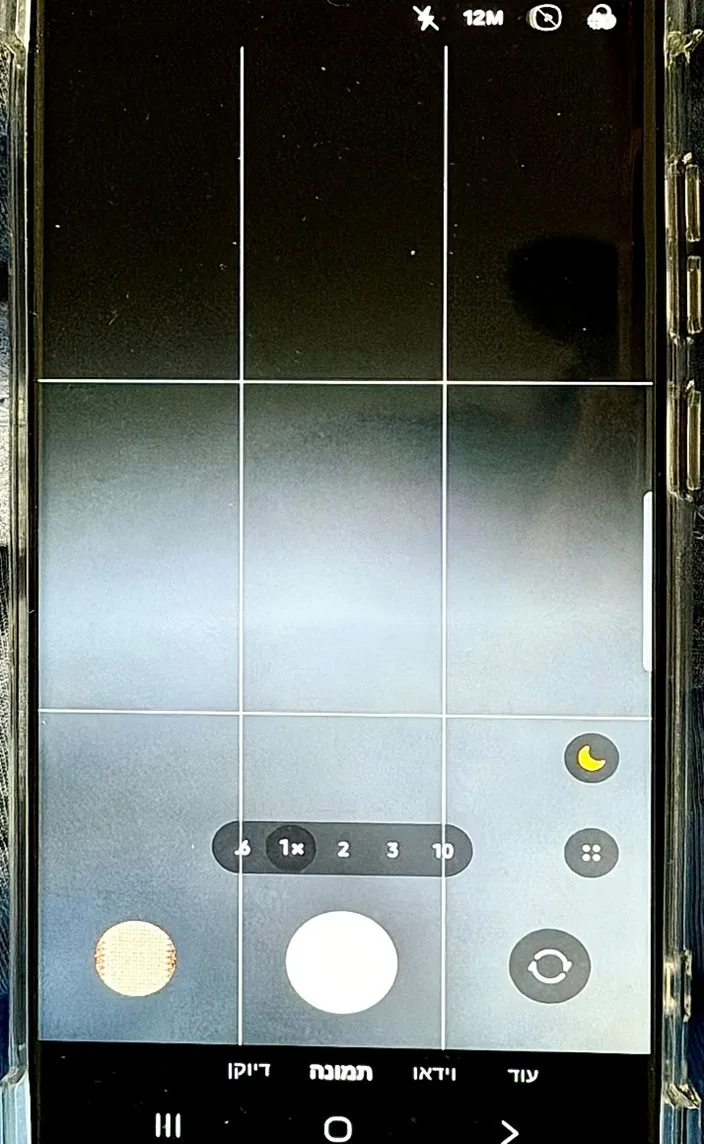
2. מצב צילום אוטומטי
זהו המצב שבו תצלמו את מרבית התמונות. הוא חכם מאוד ויכול לזהות סצנות שונות ולהתאים את ההגדרות באופן אוטומטי.
הגדרות זום ורזולוציה: כברירת מחדל, המצלמה מצלמת ב-12 מגה-פיקסל. כדי לנצל את מלוא הפוטנציאל, ניתן לעבור למצב 50 מגה-פיקסל או 200 מגה-פיקסל בהגדרות מהירות בחלק העליון של המסך. צילום ב-200 מגה-פיקסל מספק פרטים מדהימים, אך קובצי התמונה יהיו גדולים יותר. זה ניתן לביצוע רק בעדשה רחבת הזוית שמוגדרת כ 1 במצלמה וזהו מצב מקביל לעדשה רחבת זווית של 24 מ"מ במצלמות הDSLR ובשאר מצלמות ה 35 מ"מ (המרחק בין מרכז העדשה לחיישן או לסרט הצילום, פילם מפעם). בשאר מצבי הזום, המצב של 12 מגה-פיקסל הוא היחיד האפשרי. אפשר לנצל את ה-50 וה-200 מגה-פיקסל רק בפורמט 3:4.
תמונות תקריב (מקרו): בעת צילום אובייקטים קרובים, המכשיר עשוי לעבור אוטומטית לעדשה האולטרה-רחבה כדי לשפר את המיקוד. אם אתם רוצים לצלם תקריב עם העדשה הראשית, יש לiודא שהאובייקט לא קרוב מדי, או להשתמש במצב Pro לשליטה ידנית מלאה. המצלמה נותנת אינדיקציה שנמצאים במצב תקריב (מקרו) היא מראה פרח קטן צהוב בצד שמאל של המסך.
3. הדגמה על מצבי הזום
זום 0.6
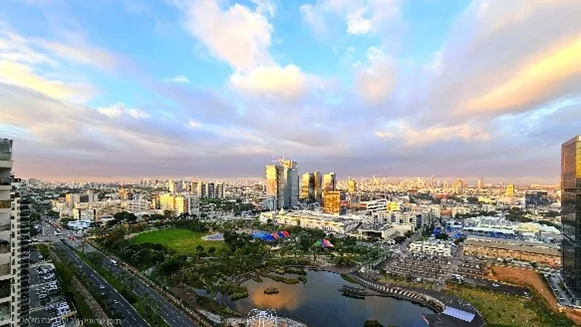
זום 1
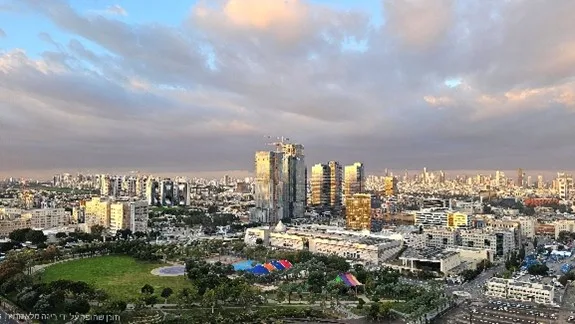
זום 2
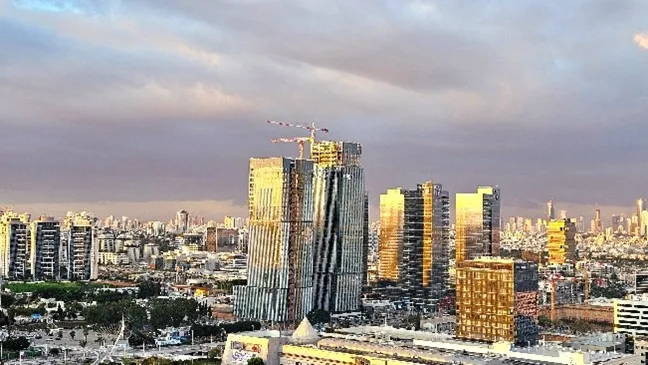
זום 3
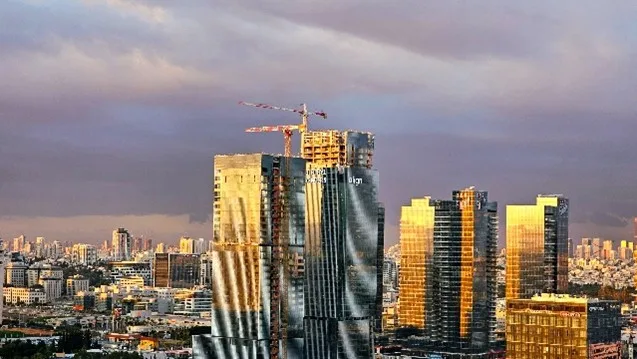
זום 10

4. צילום לילה (Nightography)
המכשירים הללו מצטיינים בצילום בתנאי תאורה חלשים, תכונה שסמסונג מכנה "Nightography".
שימוש במצב לילה: מצב זה מופעל לעיתים קרובות אוטומטית כשהתאורה חלשה. הוא מאריך את זמן החשיפה (exposure time) כדי לקלוט יותר אור ופרטים.
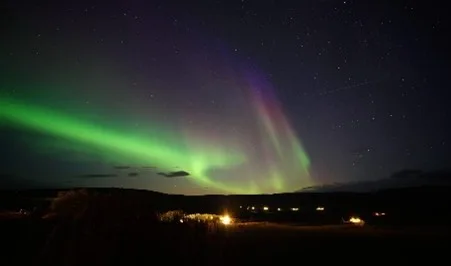
צילום שמיים בלילה: ניתן לצלם תמונות מדהימות של שמי הלילה (כוכבים, ירח) על ידי ייצוב הטלפון (מומלץ חצובה) ובחירה במצב לילה או במצב Expert RAW (ראו בהמשך).
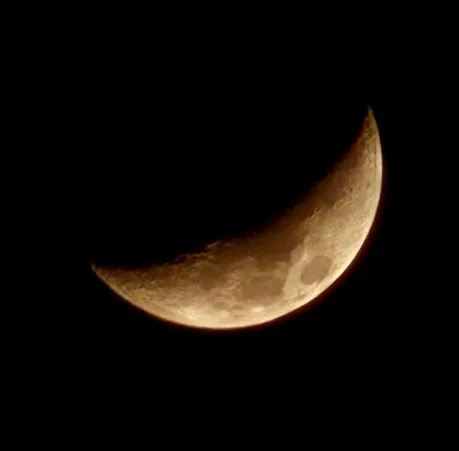
צילום ירח: פשוט עשו זום של x30 ומעלה לכיוון הירח. המצלמה תזהה אותו ותפעיל מנגנון שיפור פרטים אוטומטי.
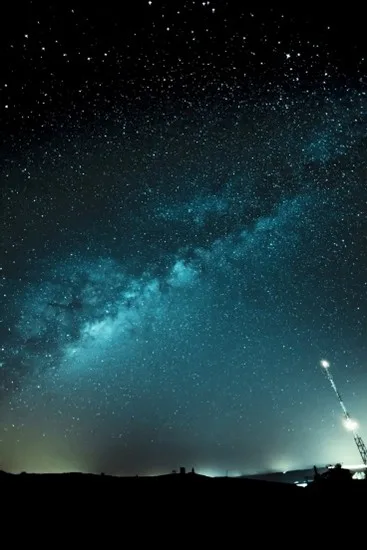
צילום כוכבים (Astrophoto): ב Expert RAW תמצאו כפתור עם סמל של כוכבים שמאפשר חשיפה ארוכה (4-10 דקות) לצילום שביל החלב. חובה להשתמש בחצובה.
5. צילום פורטרט (Portrait)
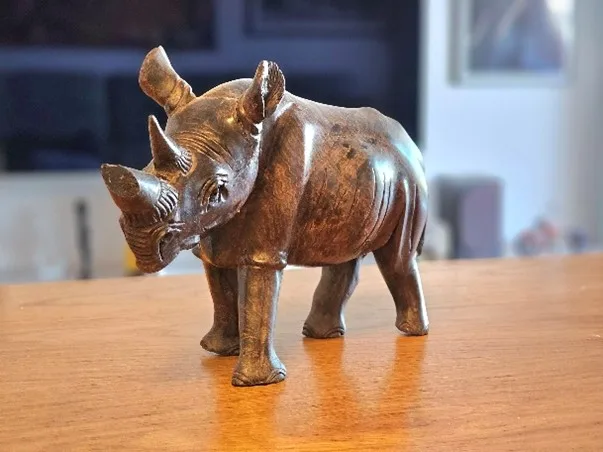
השתמשו במצב זום פי 3 בפורטרט. זה נותן מראה מקצועי שמזכיר מצלמות DSLR.
ניתן לשנות את עוצמת טשטוש הרקע (Blur) גם אחרי הצילום דרך הגלריה.
אל תפחדו להשתמש בפורטרט גם על חפצים, אוכל או חיות מחמד – זה עובד מצוין.
6. מצב פרו ו-Expert RAW
לשליטה מקסימלית, השתמשו במצבים המתקדמים:
מצב Pro: מעניק שליטה ידנית מלאה על הגדרות כמו ISO, מהירות תריס, איזון לבן, פוקוס ידני ועוד. זהו כלי נהדר למי שמבין בצילום ומעוניין להגיע לתוצאות ספציפיות.
Expert RAW: מאפשרת צילום בפורמט RAW, השומר את כל נתוני התמונה ללא דחיסה. זה קריטי לעריכה מקצועית בתוכנות כמו לייטרום. מצב זה גם תומך בחשיפות מרובות (Multiple Exposures) ליצירת תמונות אומנותיות.
ניתן להכנס לExpert RAW דרך הקשה על עוד שנמצא בסרגל התחתון ביותר של מסך הצילום ואז יוצגו בפנינו שלל אופציות כולל זו.
צילום ב-RAW: מאפשר עריכה מקצועית ב-Lightroom מבלי לאבד מידע. את כול הפרמטרים של המצלמה (חשיפה, מהירות תריס וכו') קובעים ידנית.
אם אתם רוצים שליטה ידנית מלאה כמו במצלמת DSLR:
ISO: שליטה ברגישות לאור (נמוך ליום, גבוה ללילה).
Shutter Speed (מהירות תריס): מהיר (1/2000) להקפאת תנועה של ספורט, (איטי 2 שניות ומעלה) ליצירת מריחת מים בנחלים או פסי תאורה של מכוניות בלילה.
Focus: ניתן להעביר לפוקוס ידני – המצלמה תסמן בירוק (Focus Peaking) את האזורים שחדים כרגע
Astrophoto: מצב מיוחד לצילום כוכבים. המכשיר יפתח חשיפה של 4-10 דקות ויעקוב אחרי תנועת הכוכבים.
חשיפה מרובה: מאפשר לשלב כמה תמונות לאחת (אמנותי מאוד).
ניתן לקבל את האופציות הללו על ידי שעון החול הצהוב בצד ימין.
7. צילום שביל החלב והכוכבים
צילום שביל החלב והכוכבים ב-מכשירי האולטרה הוא אחת היכולות המרהיבות ביותר של המכשיר, בזכות שילוב של חיישן ה-200MP החדש
והשבב החזק (Snapdragon 8 Gen 4/5) שמסוגל לעבד חשיפות ארוכות בזמן אמת.
כדי לצלם את שביל החלב ב-RAW, עליך להשתמש במצב ה-Astrophoto הייעודי בתוך אפליקציית Expert RAW. הנה המדריך המלא:
1. הכנות חובה לפני הצילום
צילום כוכבים דורש תנאים ספציפיים – בלי זה, ה-AI לא יצליח להפריד בין הכוכבים לרעש הדיגיטלי:
חצובה: חובה מוחלטת. המצלמה צריכה להיות יציבה לחלוטין למשך דקות ארוכות.
זיהום אור: התרחק מהעיר. ככל שהשמיים חשוכים יותר (מדבר, הרים), שביל החלב ייראה
ברור יותר.
לילה ללא ירח: הירח מאיר את השמיים ומסתיר את הכוכבים החלשים
2. הגדרת מצב Astrophoto
1. פתח את אפליקציית Expert RAW, לחץ על סמל שעון החול בצד ימין.
2. לחץ על האייקון של הכוכבים (Constellation).
3. יפתח תפריט עם שתי אפשרויות חשובות:
Sky Guide (מדריך שמיים): הפעל אותו כדי לראות על המסך "מפה" של הכוכבים והמזלות.
זה יעזור לך למצוא בדיוק איפה נמצא מרכז הגלקסיה (שביל החלב).
Duration (זמן חשיפה): תוכל לבחור בין 4 דקות ל-10 דקות. ב-S25 Ultra,
מומלץ לבחור ב-7 או 10 דקות לתוצאה המרשימה ביותר.
3. תהליך הצילום
בניגוד למצלמה רגילה שבה התריס פשוט נשאר פתוח, ה-S25 Ultra עושה משהו חכם יותר:
* הוא מצלם עשרות תמונות קצרות ומבצע Star Tracking (עקיבת כוכבים) דיגיטלית. זה מונע מצב שבו הכוכבים נראים כמו "מריחות" בגלל סיבוב כדור הארץ.
* ה-AI מזהה עננים או מטוסים שעוברים בפריים ומנסה להסיר אותם כדי להשאיר שמיים נקיים.
4. למה RAW קריטי כאן?
צילום כוכבים רגיל (JPEG) בדרך כלל נראה "שטוח" או כחול מדי. כשאתה מצלם
ב-Expert RAW:
* איזון לבן (White Balance): תוכל לשנות את צבע השמיים משחור/כחול לסגול עמוק בעריכה בלי לפגוע באיכות.
* חשיפת פרטים: שביל החלב מכיל ענני אבק קוסמי. ב-RAW תוכל להעלות את ה-Shadows (הצללים) ולחשוף את הצבעים הכתומים והסגולים של הגלקסיה שנסתרים בעין בלתי מזוינת.
5. הגדרות Pro מומלצות (לצילום ידני ללא המצב האוטומטי)
אם אתה מעדיף לא להשתמש במצב ה-Astrophoto האוטומטי ורוצה לצלם ידנית ב-Pro Mode:
ISO: בין 1600 ל-3200 (לא גבוה מדי כדי למנוע רעש).
מהירות תריס (Speed): 15-20 שניות (מעבר לזה הכוכבים יתחילו להימרח).
פוקוס: הגדר ידנית ל-Infinity (הסמל של ההר או הקצה של הסקאלה).
רזולוציה: ב-S25 Ultra, בחר ב-50MP RAW לקבלת פירוט מטורף של הכוכבים.
טיפ זהב ל-S25 Ultra:
לאחר הצילום, התמונה תישמר כקובץ DNG. פתח אותה ב-Adobe Lightroom (יש קישור ישיר מהגלריה של סמסונג). השתמש בכלי ה-Dehaze – זהו "נשק סודי" שמעלים את הערפל האופטי ומדגיש את שביל החלב בצורה דרמטית.
8. צילום וידאו ברמה קולנועית
- 8K ב-30fps: מרשים, אבל תופס המון מקום. מומלץ רק אם יש לך מסך 8K להקרין עליו.
- Portrait Video: מטשטש את הרקע בזמן אמת. עובד הכי טוב כששיער הדמות אסוף ויש מרחק בינה לבין הרקע.
- Super Steady: מצב "ייצוב על". מעולה לצילום תוך כדי ריצה, אבל דורש הרבה אור יום.
- Auto Framing: כשמצלמים קבוצת אנשים, המצלמה תעשה "זום" ותעקוב אחרי מי שנמצא בפריים באופן אוטומטי.
- צילום וידאו מקצועימייצב תמונה (Super Steady): לחצו על סמל היד הרועדת למעלה אם אתם מצלמים תוך כדי ריצה או הליכה מהירה.
- צילום 8K: מאפשר להוציא תמונות סטילס איכותיות מתוך הוידאו, אך תופס המון זיכרון. לשימוש יומיומי עדיף 4K 60fps.Director's View (תצוגת במאי)
מצוין לבלוגרים (Vloggers):
המצלמה מפעילה את העדשה הקדמית והאחורית בו-זמנית. תוכלו לראות על המסך את התצוגה של כל העדשות (רחבה, רגילה וזום) ולעבור ביניהן בזמן ההקלטה בלי להפסיק את הסרטון.
9. שימוש ב-S Pen כשלט רחוק
זהו היתרון הכי גדול של האולטרה:
- הוציאו את העט, העמד את הטלפון רחוק ממך.
- לחיצה אחת על הכפתור בעט – מצלמת תמונה.
- לחיצה כפולה – מחליפה בין המצלמה הקדמית לאחורית.
- לחיצה ארוכה ותנועה של העט באוויר (Air Actions) – מאפשרת לעשות זום או לעבור בין מצבים.
- בעזרת העט בשלב העריכה ניתן להקיף בצורה הרבה יותר מדויקת אובייקטים מאשר שימוש באצבע
10. פנורמה (Panorama)
מכשירי האולטרה של סמסונג יודעים לייצר פנורמות ענקיות וחדות מאוד.
- אופציית הפנורמה נמצאת אחרי שלוחצים על תפריט "העוד".
- ניתן לצלם פנורמה גם לאורך. אם אתם עומדים מול גורד שחקים או עץ גבוה, התחילו לצלם מהתחתית והעלו את המכשיר למעלה.
זה נותן תחושת גובה שאי אפשר להשיג בעדשה רגילה. - עקביות: נסו לשמור על החץ על הקו המנחה כדי למנוע "קפיצות" בתמונה.
זו תמונת פנורמה 180 מעלות.
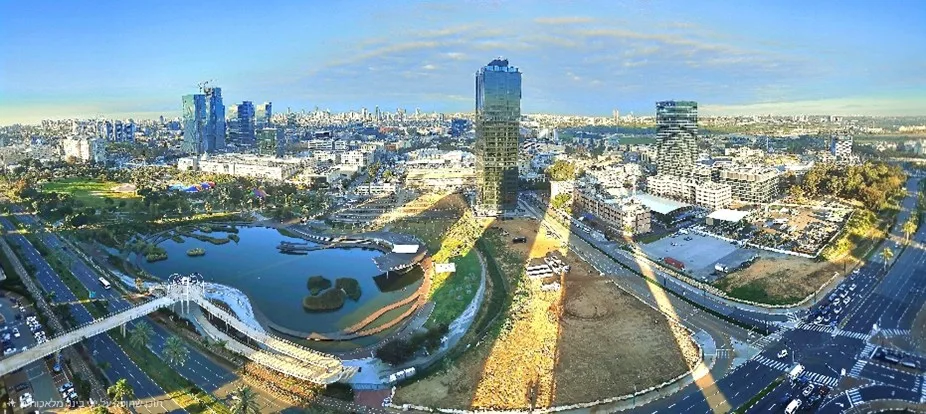
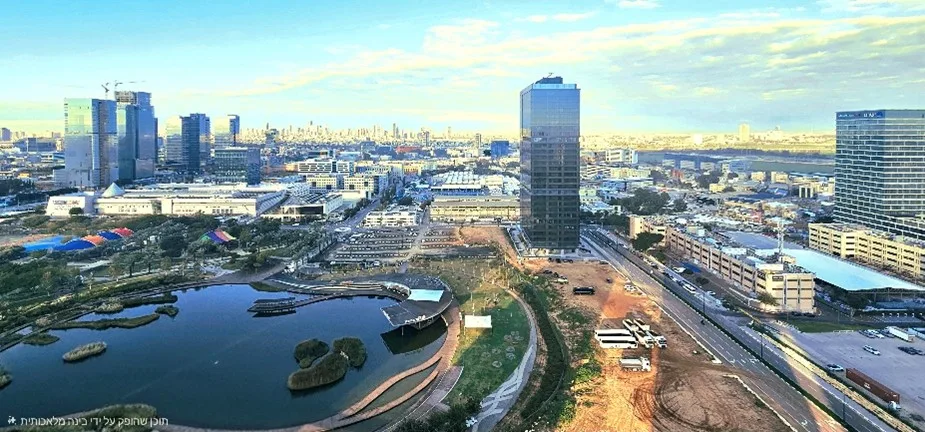
התמונה הזו צולמה מאותה זווית בזום 0.6,
מיד רואים שהפנורמה מסוגלת לכסות שטח גדול יותר.
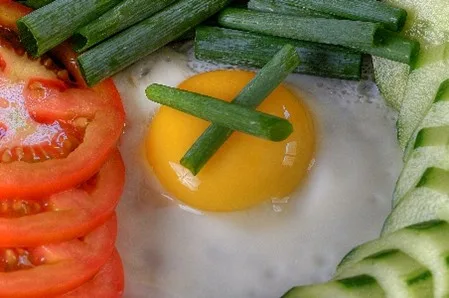
11. צילום מזון (Food Mode)
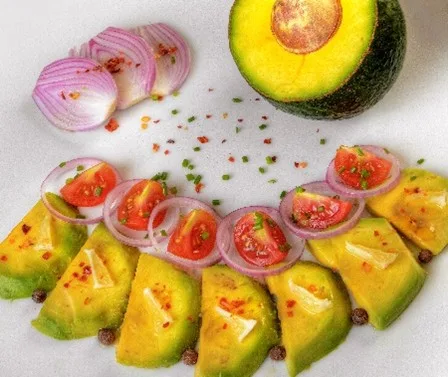
- איך מפעילים: Camera > More > Food.
- מה זה עושה: זה יוצר טשטוש רדיאלי (מעגלי) מסביב למנה ומחמם את הצבעים כדי שהאוכל ייראה יותר מעורר תיאבון. ניתן להזיז את מרכז הפוקוס בנגיעה.
12. טייםלאפס (Timelapse)
טיימלאפס (Time-lapse) היא טכניקת צילום שבה מצלמים סדרה של תמונות בהפרשי זמן קבועים, ולאחר מכן מריצים אותן ברצף מהיר. התוצאה היא סרטון שבו הזמן נראה כזז במהירות רבה, ותהליכים איטיים שנמשכים שעות או ימים מוצגים תוך שניות בודדות.
להבדיל מ"הייפרלפס" (שבו המצלמה זזה במרחב), בטיימלאפס קלאסי המצלמה נשארת סטטית במקום אחד.
איך זה עובד?
בצילום וידאו רגיל, המצלמה מצלמת כ-30 תמונות בשנייה (פריימים). בטיימלאפס, המצלמה מצלמת למשל רק תמונה אחת בכל 10 שניות.
כשמחברים את כל התמונות לסרטון אחד שמנוגן במהירות רגילה, אנחנו רואים עולם "מואץ".
דוגמאות קלאסיות לשימוש (נכון ל-2026):
טבע: פריחה של פרח, תנועת עננים בשמיים או שקיעה וזריחה.
בנייה: תיעוד של בניית בניין או שיפוץ דירה (תהליך של חודשים שנדחס לדקה).
עירוניות: תנועת מכוניות בלילה (שיוצרת "פסי אור") או זרימת אנשים ברחוב סואן.
יצירה: ציור של תמונה מאפס ועד לתוצאה הסופית.
איך מצלמים טיימלאפס ב-2026?
היום זה פשוט מאי פעם:
בסמארטפון: בכל מכשירי האייפון והאנדרואיד המודרניים קיימת אפשרות "Time-lapse" (בעברית לעיתים "צילום מואץ") בתוך אפליקציית המצלמה המקורית.
יציבות היא המפתח: מכיוון שהזמן מואץ, כל תזוזה קטנה של המצלמה תיראה כמו קפיצה חדה בסרטון. לכן, חובה להשתמש בחצובה או להשעין את הטלפון על עצם יציב מאוד.
אורך הצילום: חשוב לזכור שכדי לקבל סרטון של 10 שניות, צריך לרוב לצלם במשך דקות ארוכות (תלוי במהירות התהליך).
ההבדל העיקרי מהייפרלפס:
טיימלאפס: המצלמה עומדת במקום (חצובה). דגש על שינויים בזמן.
הייפרלפס: המצלמה בתנועה (הולכת או נוסעת). דגש על מעבר במרחב.
13. טייק בודד
אם אתם בסיטואציה שבה אתם לא בטוחים אם לצלם וידאו או סטילס (כמו יום הולדת):
בחרו ב-Single Take. צלמו למשך 10-15 שניות תוך כדי תנועה מסביב לאובייקט.
ה-AI יפיק לכם אוטומטית: תמונות עם פילטרים, סרטוני הילוך איטי, GIF ופורטרטים – הכל מצילום אחד.
13. טייק בודד
כשמצב זה פעיל, המצלמה לא מצלמת רק תמונה בודדת, אלא מקליטה סרטון קצר של כ-2 שניות שקרה ממש רגע לפני שלחצת על כפתור הצילום.
למה זה טוב?
1. לתפוס את הרגע המדויק: אם צילמת מישהו קופץ או מחייך ופספסת בשבריר שנייה, תוכל להיכנס לתמונה, לעבור על הפריימים ולבחור את הרגע המושלם כתמונה סטטית.
2. יצירת GIF או סרטון: ניתן להפוך את התנועה הזו לסרטון קצר או לתמונה נעה (GIF) בקלות.
3. הנצחת רגעים: זה מוסיף חיים לגלריה – כשגוללים בין התמונות, הן "מתעוררות לחיים" לשנייה.
איך מפעילים/מכבים?
בתוך אפליקציית המצלמה (במצב תמונה תראה בשורה העליונה אייקון שנראה כמו ריבוע עם משולש "Play" קטן בתוכו.
אם הוא צהוב – המצב פעיל.
אם הוא לבן – המצב כבוי.
שימוש מתקדם
בגלריה של סמסונג, כשאתה פותח תמונה כזו, מופיע כפתור "הצג תמונה בתנועה". בלחיצה עליו תוכל:
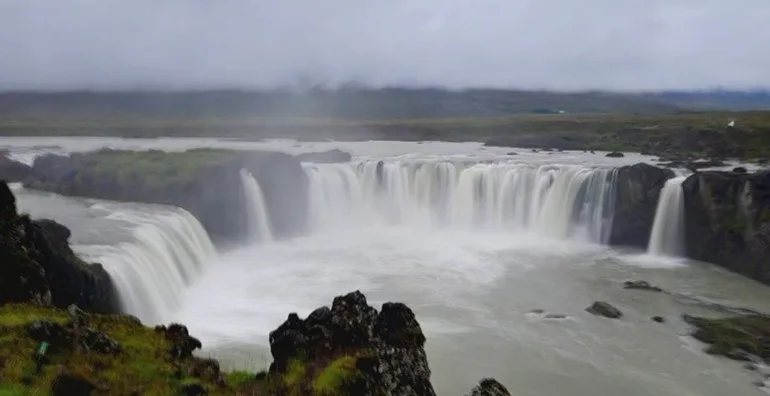
לבצע "חשיפה ארוכה" (Long Exposure): למשל, להפוך מים זורמים למראה של משי פילטר (מריחה של התנועה).
לחלץ תמונה באיכות גבוהה מתוך הסרטון.
זה כלי מעולה לצילום ילדים או חיות מחמד, שלעולם לא עומדים בשקט בזמן הצילום
התנסות
ממליצים מאוד להקדיש כמה שעות ולהתנסות ביישום מעשי באצבעות כדי שכל הפונקציות שהוזכרו כאן יזרמו אצלכם בוורידים. אם יהיו לכם שאלות אל תהססו תעלו אותן בפורום.
