הצילום - אייפון
מצלמות ה 13-17 פרו
מציעות מערך צילום עוצמתי ורב-תכליתי, הכולל חיישן ראשי של 48 מגה פיקסל ויכולות זום מתקדמות במיוחד.
המדריך הבא יסקור את תכונות המפתח ואת הדרכים הטובות ביותר לנצל אותן.
האייפון 17 פרו (גרסת 2026) הוא קפיצת מדרגה משמעותית, במיוחד בזכות השילוב העמוק של חיישני ענק ובינה מלאכותית (Apple Intelligence).
לפני שמתחילים לצלם, כדאי לוודא שהמצלמה מוגדרת למקסימום איכות:
יישור קו (Grid Lines)
הפעילו את קווי הרשת 3 על 3 בהגדרות המצלמה כדי לשמור על קומפוזיציה נכונה ועל אופק ישר.
ניקוי עדשה
ה-S23 Ultra הוא מגנט לטביעות אצבע. נגב את העדשה לפני כל צילום – זה ההבדל בין תמונה "חלבית" לתמונה קריסטלית.
נעילת פוקוס וחשיפה:
לוחצים לחיצה ארוכה על האובייקט במסך עד שיופיע מנעול צהוב. כעת תוכל לגרור את השמש למטה כדי להחשיך את התמונה (מעולה לצילומים דרמטיים או שקיעות).
לחיצה על כפתור הווליום
משמש כהדק למצלמה, נוח מאוד לצילומי סלפי או כשיש כפפות.
1. חומרת המצלמה
באייפון 17 פרו, העדשות עברו שדרוג של מפתח צמצם:
- 0.5x (Ultra Wide): מושלמת לנופים ולצילום מאקרו (תקריב קיצוני). ב-2026 היא כוללת חיישן גדול יותר שמאפשר צילומי לילה רחבים ללא "רעש".
- 1x (Main): העדשה האיכותית ביותר. ניתן ללחוץ על כפתור ה-1x כדי לעבור בין "אורכי מוקד" (24mm, 28mm, 35mm) – ה-35mm נחשב לטוב ביותר לצילום רחוב ואנשים.
- 5x ומעלה (Telephoto): האופטיקה השתפרה. השתמש ב-5x לצילום אובייקטים רחוקים. מעבר לכך מתחיל זום דיגיטלי משולב AI ששומר על חדות עד פי 25.
2. מצב צילום אוטומטי
זהו המצב שבו תצלמו את מרבית התמונות. הוא חכם מאוד ויכול לזהות סצנות שונות ולהתאים את ההגדרות באופן אוטומטי.
הגדרת זום ורזולוציה
כברירת מחדל, המצלמה מצלמת ב-24 מגה-פיקסל. כדי לנצל את מלוא הפוטנציאל, ניתן לעבור למצב 48 מגה-פיקסל בהגדרות RAW, בכל מצבי הזום ובכל הפורמטים של התמונות. צילום ב-48 מגה-פיקסל מספק פרטים מדהימים, אך קובצי התמונה יהיו
גדולים יותר.
תמונת תקריב (מקרו)
בעת צילום אובייקטים קרובים, המכשיר עשוי לעבור אוטומטית לעדשה האולטרה-רחבה כדי לשפר את המיקוד. אם אתם רוצים לצלם תקריב עם העדשה הראשית, יש לiודא שהאובייקט לא קרוב מדי, או להשתמש במצב Pro לשליטה ידנית מלאה. המצלמה נותנת אינדיקציה שנמצאים במצב תקריב (מקרו) היא מראה פרח קטן צהוב בצד שמאל של המסך.
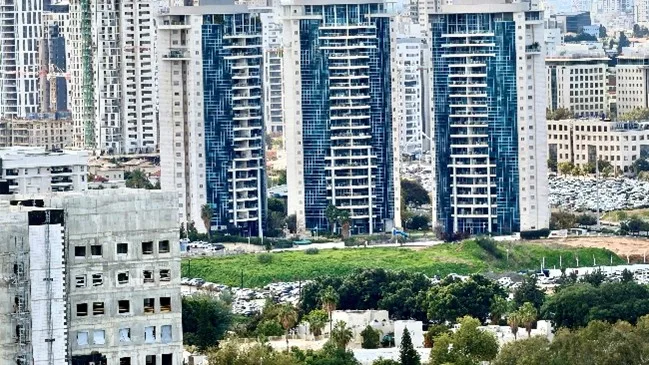
3. הדגמה של הזום
זום 0.5
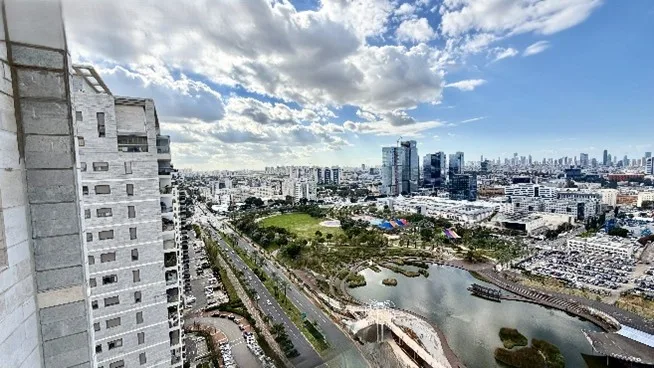
זום 1
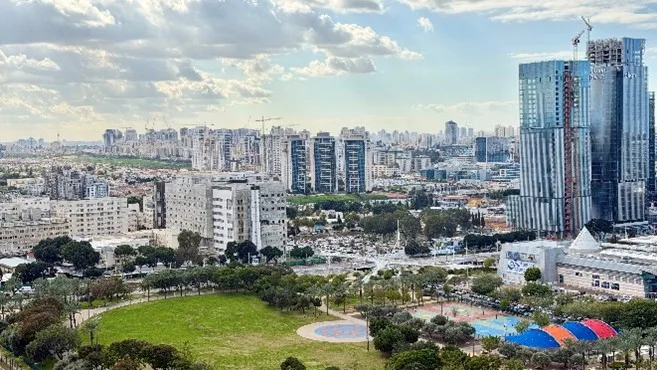
זום 2
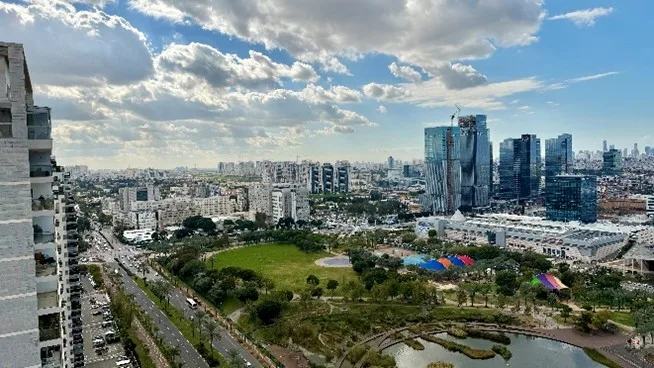
זום 4
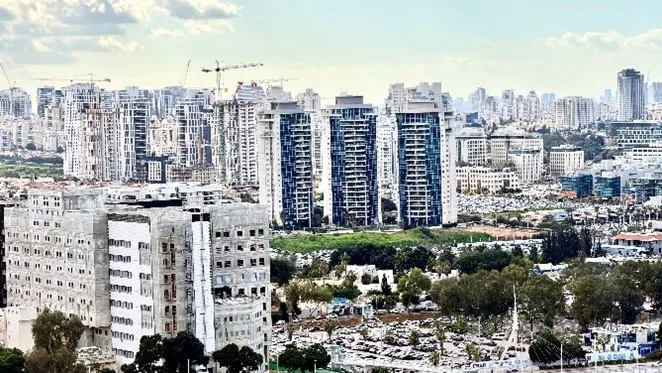
זום 8
4. צילום לילה (Nightography):
המכשירים הללו מצטיינים בצילום בתנאי תאורה חלשים, תכונה שסמסונג מכנה "Nightography".
שימוש במצב לילה
מצב זה מופעל לעיתים קרובות אוטומטית כשהתאורה חלשה. הוא מאריך את זמן החשיפה (exposure time) כדי לקלוט יותר אור ופרטים.
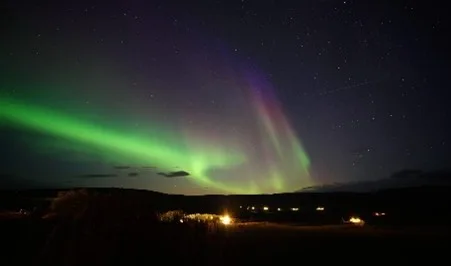
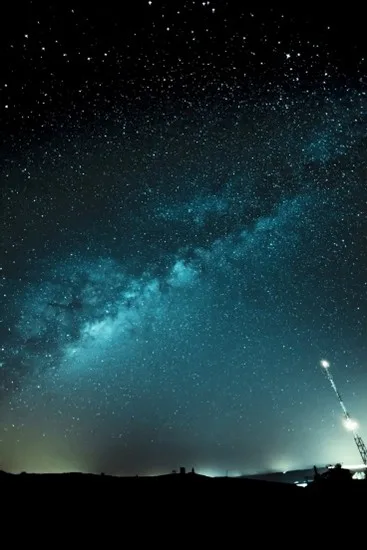
צילום שמיים בלילה
ניתן לצלם תמונות מדהימות של שמי הלילה (כוכבים, ירח) על ידי ייצוב הטלפון (מומלץ חצובה) ובחירה במצב לילה ו/או במצב RAW.
5. צילום פורטרט (Portrait)
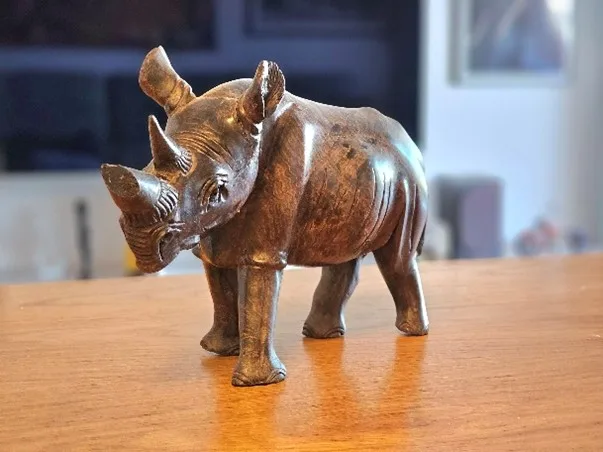
- השתמשו במצב זום פי 2 או 4 בפורטרט. זה נותן מראה מקצועי שמזכיר מצלמות DSLR.
- ניתן לשנות את עוצמת טשטוש הרקע (Blur) גם אחרי הצילום דרך האפליקציה "תמונות".
- אל תפחדו להשתמש בפורטרט גם על חפצים, אוכל או חיות מחמד – זה עובד מצוין.
6. מצב RAW
צילום בפורמט RAW באייפון 17 פרו הוא לא רק "עוד הגדרה", אלא שינוי מהותי באופן שבו המכשיר תופס אור ומידע.
בדגם הזה, אפל הטמיעה לראשונה מערך של שלוש מצלמות 48MP, מה שהופך את אפשרויות ה-RAW לעוצמתיות יותר מאי פעם.
להלן הסבר מקיף ומעמיק על סוגי ה-RAW, ההבדלים הטכניים ואיך לנצל אותם נכון:
מה זה בכלל Apple ProRAW?
בניגוד ל-RAW "נקי" של מצלמות DSLR שמביא מידע גולמי ודורש טיפול רב ברעש דיגיטלי Apple ProRAW הוא פורמט היברידי.
הוא שומר על כל המידע הגולמי (חשיפה, צבע, טווח דינמי), אך משלב בתוכו את ה-Photonic Engine של אפל.
היתרון: אתה מקבל את הגמישות של RAW (תיקון חשיפה קיצוני) יחד עם הפחתת הרעשים וה-Smart HDR של אפל.
אפשרויות הרזולוציה בRAW
באייפון 17 פרו יש לכם שלוש בחירות עיקריות תחת התפריט הRAW :
מתי להשתמש? | רזולוציה | גודל קובץ ממוצע | פורמט |
כשרוצים מקסימום פרטים להדפסה ענקית או קרופ (Crop) עמוק. | 48MP | 75MB - 100MB | ProRAW Max |
לצילום מקצועי בתנאי תאורה קשים (לילה). הפיקסלים "מתאחדים" ומונעים רעש. | 12MP | 25MB | ProRAW 12 |
לא RAW אמיתי, אבל נותן את אותה רזולוציה בקובץ קטן. אידיאלי כשרוצים חדות ללא עריכה. | 48MP | 5MB | HEIF Max |
את כול הבחירות הללו תוכלו לעשות בהגדרות/מצלמה.
בכל העדשות
בניגוד לדורות קודמים שבהם העדשה הרחבה והזום היו מוגבלות ל-12MP כאן יש מהפכה:
Ultra-Wide RAW:
צילומי נוף רחבים ב-48MP מאפשרים לראות כל עלה וענף בחדות שלא הייתה קיימת.
Telephoto RAW:
צילום אובייקטים מרחוק ב-48MP מאפשר לעשות זום דיגיטלי נוסף בשלב העריכה ועדיין לשמור על איכות שמתאימה לרשתות חברתיות.
Macro RAW
צילומי תקריב (מאקרו) ב-48MP מאפשרים רמת פירוט של מיקרוסקופ כמעט.
וידאו: המעבר ל-ProRes RAW
האייפון 17 פרו מאפשר צילום וידאו בפורמט ProRes RAW בדרך כלל דורש כונן SSD חיצוני מחובר לUSB-C
עומק צבע 12-ביט
מאפשר לבצע "Color Grading" (תיקוני צבע) ברמה של סרטי קולנוע.
Open Gate
צילום המשתמש בכל שטח החיישן יחס 3:4 המאפשר לך לחתוך את הוידאו גם לפורמט רוחבי (יוטיוב) וגם לאנכי (טיקטוק) מאותו הקובץ ללא איבוד איכות משמעותי.
הגדרה נכונה לזרימת עבודה (Workflow)
כדי לא למלא את האכסון בטעות, מומלץ לעבוד כך:
1. הגדרות > מצלמה > פורמטים: הפעל את "ProRAW & Resolution Control".
2. שימור הגדרות: וודא שהגדרת ה-RAW לא נשארת דולקת תמיד, כדי שלא תצלם בטעות תמונות של "רשימת קניות" ב-100MB לקובץ.
3. אפליקציות עריכה: כדי להפיק את המיטב מ-RAW אל תסתפקו בעריכה המובנית של האייפון.
השתמש ב-Adobe Lightroom Mobile או Darkroom. שם תוכלו לשלוט ב-"Shadows" וב-"Highlights" מבלי שהתמונה תיראה "שרופה".
מתי לא כדאי להשתמש בRAW ?
כדי לא למלא את האכסון בטעות, מומלץ לעבוד כך:
1. הגדרות > מצלמה > פורמטים: הפעל את "ProRAW & Resolution Control".
2. שימור הגדרות: וודא שהגדרת ה-RAW לא נשארת דולקת תמיד, כדי שלא תצלם בטעות תמונות של "רשימת קניות" ב-100MB לקובץ.
3. אפליקציות עריכה: כדי להפיק את המיטב מ-RAW אל תסתפקו בעריכה המובנית של האייפון.
השתמש ב-Adobe Lightroom Mobile או Darkroom. שם תוכלו לשלוט ב-"Shadows" וב-"Highlights" מבלי שהתמונה תיראה "שרופה".
צילומי רצף (Burst):
קבצי הRAW כבדים מדי והמעבד יתקשה לעבד אותם במהירות גבוהה.
צילום יומיומי
אם אתם לא מתכוונים לערוך את התמונה בתוכנה מקצועית, ה- RAW ייראה פחות טוב (פחות "צבעוני") מאשר ה-JPEG/HEIF הרגיל של אפל, כיוון שהוא מחכה למגע היד שלכם בעריכה.
7. פנורמה (Panorama)
מכשירי הפרו של האייפון יודעים לייצר פנורמות ענקיות וחדות מאודאופציית הפנורמה נמצאת בסרגל התחתון ביותר כאשר נוגעים ב"תמונה" או "בוידאו" ומחליקים ימינה מגלים את ה"פנורמה".
מומלץ להחזיק את המכשיר לאורך (פורמט טיק טוק) ולנוע משמאל לימין באופן היציב ביותר שניתן.ניתן לצלם פנורמה גם לאורך. אם אתם עומדים מול גורד שחקים או עץ גבוה, התחילו לצלם מהתחתית והעלו את המכשיר למעלה.
זה נותן תחושת גובה שאי אפשר להשיג בעדשה רגילה.עקביות: נסו לשמור על החץ על הקו המנחה כדי למנוע "קפיצות" בתמונה.
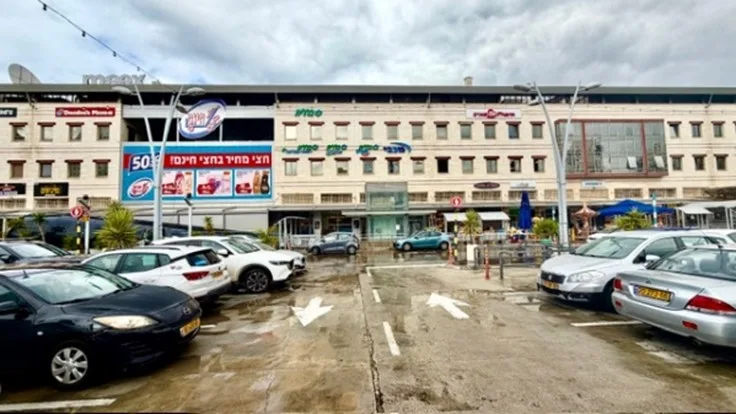
זו תמונת פנורמה 180 מעלות.
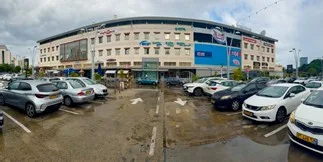
התמונה הזו צולמה מאותה זווית בזום 0.6, מייד רואים שהפנורמה מסוגלת לכסות שטח גדול יותר.
Camera Control .8
ה-Camera Control באייפון 17 פרו הוא לא סתם כפתור צילום פיזי, אלא משטח מגע רב-שכבתי המשלב חיישן לחץ, חיישן מגע (Capacitive) ומנוע רטט (Haptic).
הוא תוכנן כדי להפוך את האייפון למצלמה מקצועית שמתפעלים ביד אחת, בלי לגעת במסך.
באייפון 17 פרו, הכפתור הזה משתלב עם יכולות ה-AI והחיישנים החדשים בצורה עמוקה יותר מאי פעם.
הנה המדריך המלא לתפעולו:
(1) סוגי הלחיצות והמחוות:
הכפתור מזהה רמות שונות של עוצמה ותנועה:
- לחיצה מלאה (Single Press):כשהמסך כבוי: פותח את אפליקציית המצלמה מיד.כשהמצלמה פתוחה: מצלם תמונה (סטילס).
- לחיצה ארוכה (Long Press): מתחיל להקליט וידאו מיד (QuickTake). ברגע שתשחרר, ההקלטה תיעצר.
- לחיצה קלה/חצי לחיצה (Light Press): זהו "לחיצת הריחוף". היא מעלימה את כל ממשק המשתמש מהמסך (כדי שתראה רק את הפריים) ופותחת תפריט הגדרות קטן מתחת לכפתור.
- לחיצה קלה כפולה (Double Light Press): פותחת תפריט בחירה בין פונקציות (זום, חשיפה, עומק שדה, סגנונות צילום).
- החלקה (Slide): גלילה ימינה ושמאלה על הכפתור משנה את הערך של הפונקציה שבחרת (למשל, עושה זום פנימה והחוצה).
(2) הפונקציות הזמינות בCamera Control:
הכפתור מזהה רמות שונות של עוצמה ותנועה:
- Zoom : שליטה חלקה בין העדשות (0.5x, 1x, 2x, 5x) וזום דיגיטלי עד 25x.
- Exposure חשיפה: שינוי רמת האור בתמונה מבלי לשנות את נקודת הפוקוס.
- Depth עומק שדה: שליטה ברמת הטשטוש של הרקע (מפתח צמצם וירטואלי - $f$-stop) בזמן אמת.
- Photographic Styles: החלקה מהירה בין סגנונות הצבע החדשים של אפל.
- Tone: שינוי הניגודיות והמראה הכללי של התמונה.
Visual Intelligence (3) בינה מלאכותית ויזואלית
באייפון 17 פרו, הכפתור הוא השער ל-AI של אפל:
לחיצה ארוכה במצב המתנה: אם תכוון את המצלמה למסעדה, שלט חוצות או חיה ותלחץ לחיצה ארוכה על ה-Camera Control, האייפון יזהה מה הוא רואה.
- דוגמה: תכוון למודעה על הופעה -> האייפון יוסיף את התאריך אוטומטית ליומן.
- דוגמה: תכוון לכלב -> הוא יגיד לך מה הגזע שלו.
(4) הגדרות מתקדמות (איך להתאים אותו אליך)
לא כולם אוהבים את הרגישות של הכפתור כברירת מחדל. ניתן לשנות זאת:
- מהירות לחיצה כפולה: תחת "הגדרות" > "נגישות" > "בקרת מצלמה", תוכל לקבוע כמה מהר עליך ללחוץ לחיצה כפולה.
- רגישות הלחץ: ניתן לקבוע אם נדרשת לחיצה חזקה או חלשה כדי להפעיל את התפריטים.
- ניקוי הממשק: ניתן להגדיר שברגע שמתחילים לגעת בכפתור, כל הכפתורים על המסך ייעלמו כדי שתוכל להתמקד בקומפוזיציה.
(5)עבודה עם אפליקציות צד ג'
אפל פתחה את ה-Camera Control למפתחים. המשמעות היא שאפליקציות כמו Snapchat, Instagram או Halide (לצלמים מקצועיים)
משתמשות בכפתור כדי להפעיל פילטרים או הגדרות ידניות ישירות מהחיישן של הכפתור, מבלי לעבור דרך אפליקציית המצלמה הרשמית.
טיפ למקצוענים: אם אתה מצלם בפורמט ProRAW או JPEG-XL Lossless שדיברנו עליהם, השתמש ב-Camera Control
כדי לנעול את החשיפה (Exposure) לפני הצילום. זה יבטיח שה-AI לא "יתקן" את התמונה בצורה שתהרוס את המידע הגולמי שאתה צריך לעריכה.
9. מצב Live
מצב ה-Live Photo באייפון 17 פרו הוא הרבה מעבר ל"תמונה זזה". בשילוב עם שבב ה-A19 Pro ומערך ה-48MP החדש,
הוא הופך לכלי שמאפשר לך "לתפוס את הרגע" גם אם פספסת את הלחיצה בשבריר שנייה.
הנה ההסבר המקיף על איך המנגנון עובד ואיך מנצלים אותו ברמה מקצועית:
(1)איך זה עובד?
כשמצב Live מופעל, האייפון מקליט ברצף 1.5 שניות לפני הלחיצה על הכפתור ו-1.5 שניות אחרי.
החידוש ב-17 פרו: בזכות זיכרון ה-RAM המוגדל (12GB), המכשיר מסוגל להחזיק בזיכרון זמני איכות תמונה גבוהה בהרבה בזמן ההמתנה ללחיצה,
מה שהופך את סרטון ה-Live לחד וחלק יותר (פחות מטושטש מבעבר).
(2) הקסם האמיתי:
אחרי שצילמת תמונה במצב Live, פתח אותה באפליקציית "תמונות" ולחץ על המילה LIVE בפינה העליונה. ייפתח לך תפריט עם האפשרויות הבאות:
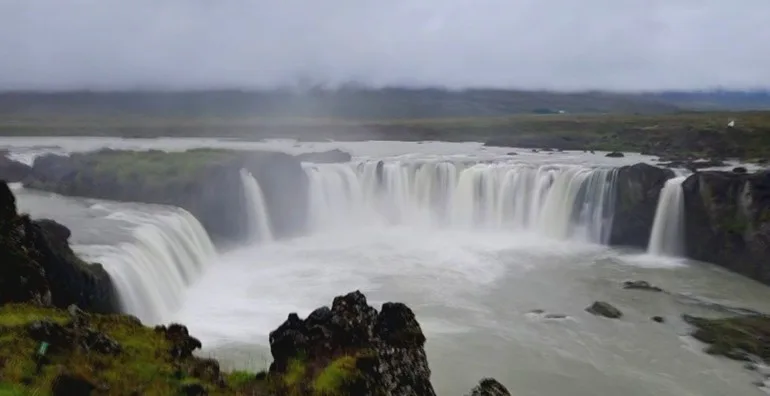
- חשיפה ארוכה (Long Exposure): זהו האפקט המרשים ביותר. האייפון לוקח את כל המידע מה-3 שניות שהוקלטו וממזג אותם לתמונה אחת.
- שימוש מושלם: צילום מפל מים (המים ייראו כמו משי), פנסי מכוניות בלילה (שובלי אור), או מחיקת אנשים שהולכים ברקע של אתר תיירות.
- לולאה (Loop): הופך את התמונה ל-GIF שחוזר על עצמו אינסוף פעמים.
- הקפצה (Bounce): הסרטון רץ קדימה ואז אחורה (כמו בומרנג באינסטגרם).
(3) בחירת "תמונת מפתח" (Key Photo)
קרה לך פעם שצילמת מישהו בדיוק כשהוא עצם עיניים? מצב Live פותר את זה:
- לחץ על "עריכה" בתמונה.
- לחץ על האייקון של ה-Live בתחתית (עיגולים קונצנטריים).
- גרור את האצבע על ציר הזמן ובחר את הפריים המדויק שבו העיניים פקוחות והחיוך מושלם.
- לחץ על "הפוך לתמונת מפתח". המכשיר ישתמש ב-AI כדי לשפר את החדות של הפריים שבחרת.
(4) הפיכה לווידאו (Save as Video)
באייפון 17 פרו, ניתן לקחת תמונת Live (או כמה תמונות יחד) ולהפוך אותן לסרטון וידאו רגיל באיכות גבוהה.
זה מעולה אם צילמת רגע קצר ואתה רוצה להעלות אותו לסטורי כווידאו ולא כתמונה סטטית.
(5) שילוב עם Apple Intelligence (AI)
בסדרת ה-17 פרו, ה-AI יודע לנתח את תמונות ה-Live טוב יותר:
- חיפוש חכם: תוכל לחפש "תמונות לייב של הכלב קופץ" והמכשיר ימצא את הקטעים הספציפיים בתוך התמונה שבהם מתרחשת הפעולה.
- ייצוב אוטומטי: ה-AI מזהה רעידות יד קטנות בזמן ה-Live ומבטל אותן, כך שהתוצאה נראית כאילו צולמה על חצובה.
(6) טיפים למקצוענים:
- חיפוש חכם: תוכל לחפש "תמונות לייב של הכלב קופץ" והמכשיר ימצא את הקטעים הספציפיים בתוך התמונה שבהם מתרחשת הפעולה.
- ייצוב אוטומטי: ה-AI מזהה רעידות יד קטנות בזמן ה-Live ומבטל אותן, כך שהתוצאה נראית כאילו צולמה על חצובה.
1.סאונד: זכור ש-Live Photo מקליט גם קול. אם צילמת מישהו מברך ליום הולדת, תוכל לשמוע את קולו בלחיצה ארוכה על התמונה.
2.חיסכון במקום: תמונת Live שוקלת בערך פי 2 מתמונה רגילה. אם אתה מצלם צילומי סטודיו או מוצרים סטטיים, עדיף לכבות את המצב דרך האייקון של העיגולים בפינת המצלמה.
3.כיבוי זמני: אם תפעיל את מצב ה-RAW (שדיברנו עליו קודם), האייפון יכבה אוטומטית את מצב ה-Live, כי אי אפשר לשמור מידע גולמי (RAW) על סרטון של 3 שניות באותה לחיצה.
10. טייםלאפס (Timelapse)
טיימלאפס (Time-lapse) היא טכניקת צילום שבה מצלמים סדרה של תמונות בהפרשי זמן קבועים, ולאחר מכן מריצים אותן ברצף מהיר.
התוצאה היא סרטון שבו הזמן נראה כזז במהירות רבה, ותהליכים איטיים שנמשכים שעות או ימים מוצגים תוך שניות בודדות.
להבדיל מ"הייפרלפס" (שבו המצלמה זזה במרחב), בטיימלאפס קלאסי המצלמה נשארת סטטית במקום אחד.טיימלאפס (Time-lapse)
להבדיל מ"הייפרלפס" (שבו המצלמה זזה במרחב), בטיימלאפס קלאסי המצלמה נשארת סטטית במקום אחד.
איך זה עובד?
בצילום וידאו רגיל, המצלמה מצלמת כ-30 תמונות בשנייה (פריימים). בטיימלאפס, המצלמה מצלמת למשל רק תמונה אחת בכל 10 שניות.
כשמחברים את כל התמונות לסרטון אחד שמנוגן במהירות רגילה, אנחנו רואים עולם "מואץ".
דוגמאות קלאסיות לשימוש (נכון ל-2026)
טבע: פריחה של פרח, תנועת עננים בשמיים או שקיעה וזריחה.
בנייה: תיעוד של בניית בניין או שיפוץ דירה (תהליך של חודשים שנדחס לדקה).
עירוניות: תנועת מכוניות בלילה (שיוצרת "פסי אור") או זרימת אנשים ברחוב סואן.
יצירה: ציור של תמונה מאפס ועד לתוצאה הסופית.
איך מצלמים טיימלאפס ב-2026?
היום זה פשוט מאי פעם!
בסמארטפון: בכל מכשירי האייפון והאנדרואיד המודרניים קיימת אפשרות "Time-lapse" (בעברית לעיתים "צילום מואץ") בתוך אפליקציית המצלמה המקורית.
יציבות היא המפתח: מכיוון שהזמן מואץ, כל תזוזה קטנה של המצלמה תיראה כמו קפיצה חדה בסרטון. לכן, חובה להשתמש בחצובה או להשעין את הטלפון על עצם יציב מאוד.
אורך הצילום: חשוב לזכור שכדי לקבל סרטון של 10 שניות, צריך לרוב לצלם במשך דקות ארוכות (תלוי במהירות התהליך).
ההבדל העיקרי מהייפרלפס:
טיימלאפס: המצלמה עומדת במקום (חצובה). דגש על שינויים בזמן.
הייפרלפס: המצלמה בתנועה (הולכת או נוסעת). דגש על מעבר במרחב.
התנסות
ממליצים מאוד להקדיש כמה שעות ולהתנסות ביישום מעשי באצבעות כדי שכל הפונקציות שהוזכרו כאן יזרמו אצלכם בוורידים. אם יהיו לכם שאלות אל תהססו תעלו אותן בפורום.
